Инструкция по установке программы, приложения WireGuard для компьютера.
1. Скачиваете приложение для компьютера.
Загружаете программу WireGuard для компьютера по ссылкам ниже. Можете использовать официальный сайт там доступны программы для разных операционных систем или загрузить с моего сайта.
Скачать с официального сайта. Скачать с сайта Pashkovka.2. Запускаете скачанный файл.
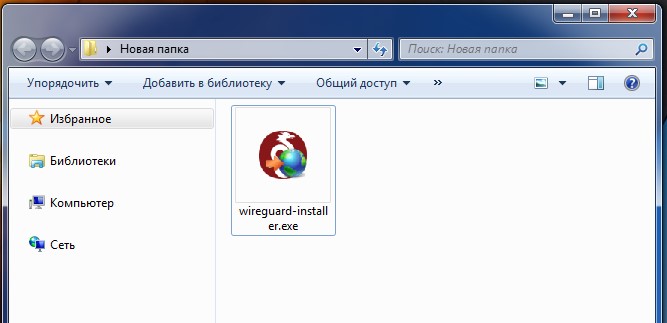
После запуска происходит процесс установки установки WireGuard, далее пойдёт подробное описание и инструкция для пошаговой инсталяции.

По умолчанию программа устанавливается в каталог C:\Program Files\WireGuard
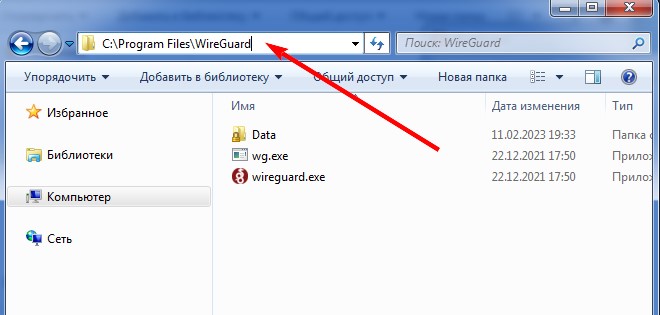
Если такого не произошло, запустите установку повторно.
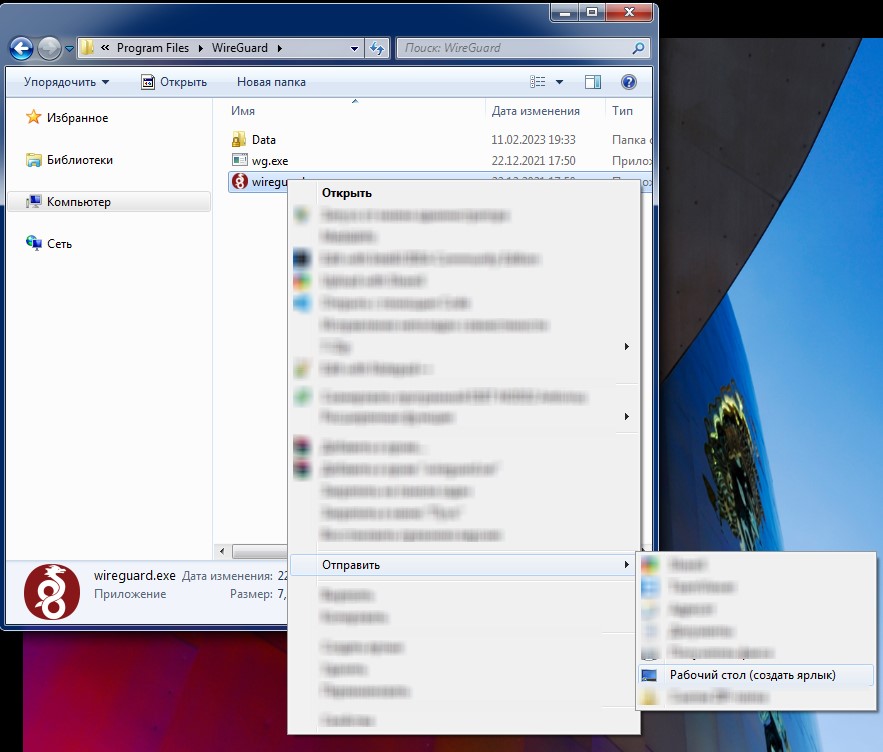
Можете создать значок на рабочем столе, для этого нажимаете на файл wireguard.exe правой кнопкой, затем выбираете - Отправить – Рабочий стол (создать ярлык)
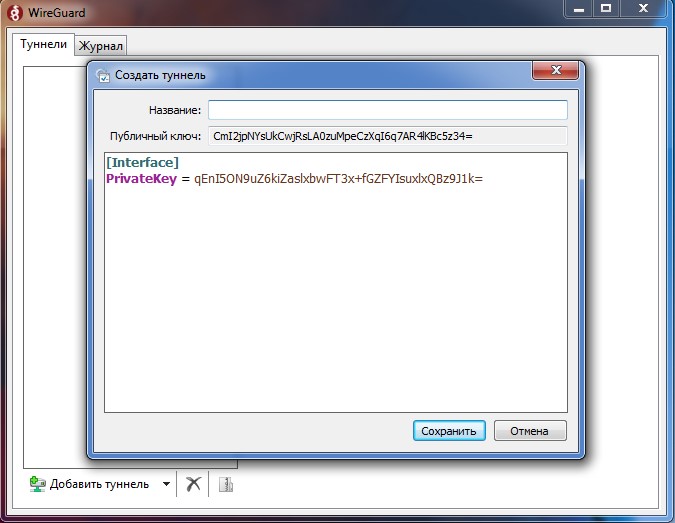
После установки у вас появится окно приложения или после запуска самого приложения откроется окно для настройки, снизу слева окна где написано Добавить туннель, нажимаете на стрелочку и выбираете – Добавить пустой туннель…
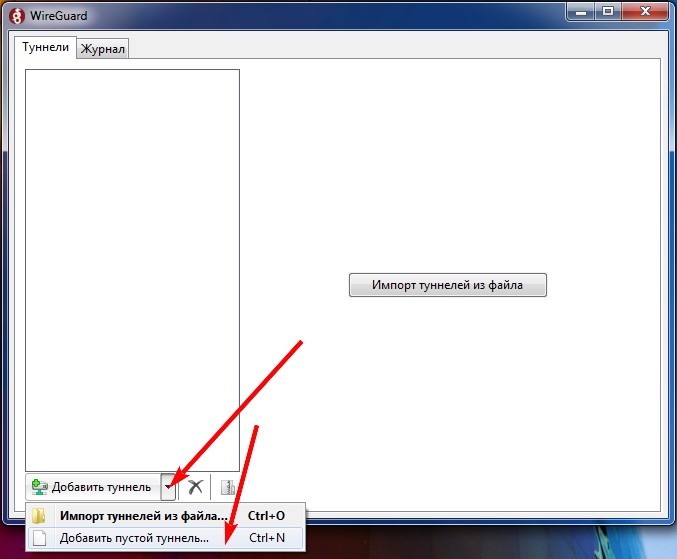
Открывается окно для ввода информации.
3. Вставляем полученные настройки.
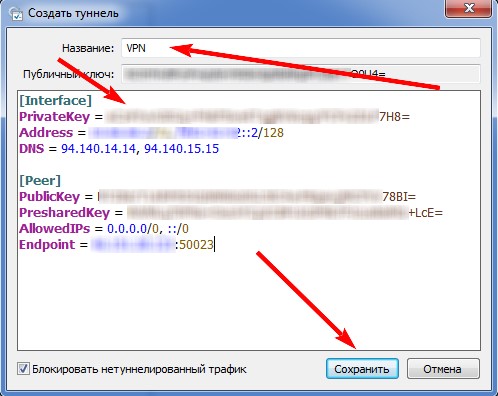
Пишите название на английском, без пробелов.
И ниже в поле вставляете полученные по запросу настройки. Заполняете, нажимаете кнопку Сохранить.
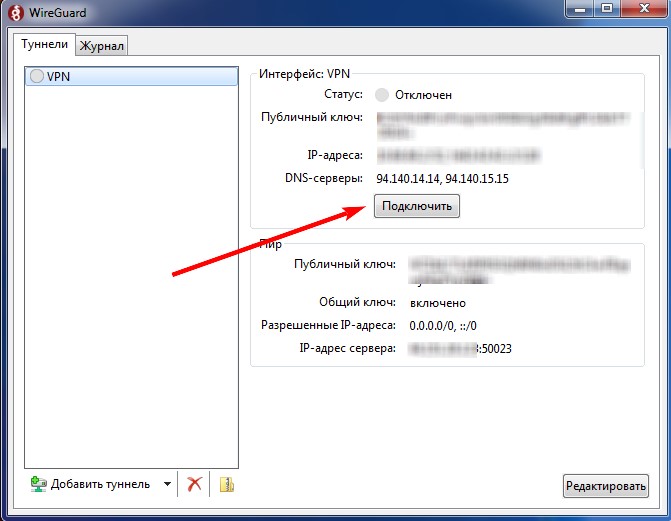
После чего появляется окно запуска, где достаточно нажать кнопку – Подключить.
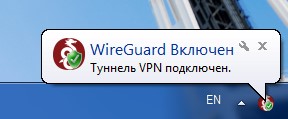
Нажимаем и происходит подключение.
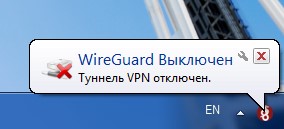
Чтобы отключить VPN нажимаем на значок внизу или повторно запускаем программу и нажимаем Отключить.
Происходит отключение.
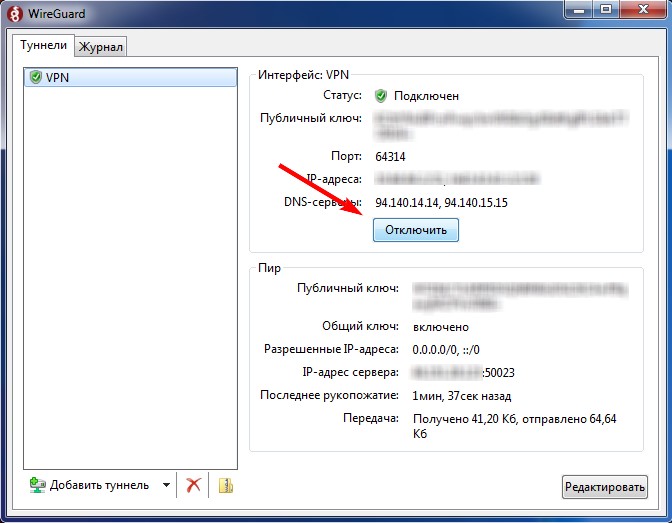
И изменяется статус.
Благодарю за внимание, если остались вопросы, можете связаться по форме на сайте или в любой из социальных сетей, расположенных в футере сайта.